【予算別】これから買うべきミラーレスカメラおすすめ7選!
takeyoshi
studio LINK

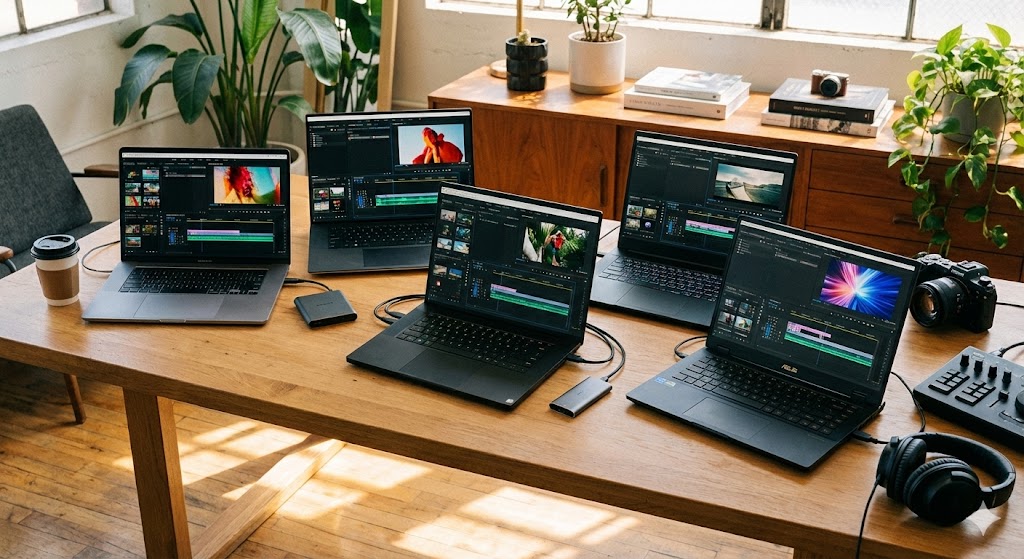
YouTubeやSNSで映像を発信することが当たり前になった今、4K動画編集はクリエイターにとって避けて通れない領域です。ところが、いざPCを選ぼうとするとこんな壁にぶつかるはずです。

Premiere Proが重すぎて編集にならない…

レンダリングに時間がかかって毎回ストレス…

買ってすぐ後悔したくないけど、何を基準に選べばいいの?
動画編集は“ソフトを開けば始められる”ものではなく、快適な編集環境があるかどうかが制作の質とモチベーションに直結します。そしてその環境を最も左右するのが、使用するパソコンです。
特に4K編集となると、ノートPCのスペック差が如実に表れます。CPU性能・GPU性能・メモリ容量・ディスプレイの色再現性など、考慮すべき点は多岐にわたります。安価なPCでは途中で編集が止まり、やり直しがきかない場面も多く、「時間のロス」=「信頼の喪失」にもつながりかねません。
そこで本記事では、2025年末〜2026年にかけて使える、プロ・セミプロ・YouTuber志望者まで対応できる高性能ノートPCを5機種厳選しました。すべてAmazonで正規販売されており、今すぐ購入可能です。

Premiere Proでの編集が快適に動くノートPCがほしい

持ち運びもできるスペック重視の1台を探している
そんな方にとって、この記事が“妥協のない1台”を見つける一助になれば幸いです。
高額なカメラやレンズをいきなり購入するのは不安…
そんな方におすすめのサービス【GOOPASS】
GOOPASS(グーパス)は、最新のミラーレス一眼や交換レンズ、ドローン、アクションカメラなど、2,500種類以上の撮影機材を取り揃えた日本最大級のレンタルサービスです。WEBで簡単に予約でき、ご自宅までお届け。1泊2日から利用可能で、月額定額制プランも選べるので、気軽に最新機材を試せます。
あなたの撮影スタイルに合わせて、ぜひGOOPASSを利用してみてください。公式サイトはこちら⇦
本記事で紹介するノートPCは、以下のような“動画編集に必要不可欠な条件”をすべて満たしたモデルだけを厳選しています。
これらの構成を満たすことで、Premiere Proでの4K素材のタイムライン再生・編集・カラーグレーディング・エクスポートがスムーズになります。単に“起動する”レベルではなく、「止まらずに最後まで編集しきれる性能」を基準にしています。
すべての機種は現在Amazon.co.jpで正規販売されているモデルです。つまり、記事を読んですぐ購入できる構成になっています。
それぞれのニーズにマッチするよう、価格・性能・サイズのバランスが異なる5機種をセレクトしています。

“色を極めたい映像制作者”のための本格派ノートPC
GIGABYTE AERO 16 OLEDは、4K動画編集を日常的に行うユーザー向けに設計された、高性能ノートPCです。特にCPUやGPUの処理能力に優れ、Premiere Proでの4K編集、カラーグレーディング、エフェクト処理も難なくこなします。
性能に妥協したくないユーザーにとって、最適解のひとつです。
このモデルに搭載されたOLEDディスプレイは、映画制作でも使用されるDCI-P3色域を100%カバー。さらに工場出荷時にX-Riteによる色校正が施されており、「モニターに映っている色がそのまま最終出力に反映される」という安心感があります。
Premiere ProやDaVinci Resolveでカラーグレーディングを行うユーザーからは、「ノートPCでこれだけ正確な色が出るのは驚き」と高い評価を受けています。
Core i9とRTX 4070の組み合わせにより、4K素材でもスムーズにタイムライン再生が可能。複数のエフェクトやトランジションをかけた状態でも、プレビューでのカクつきが少なく、快適に編集を進められます。
エンコード(書き出し)時間も短く、特にH.264やH.265への出力時にはGPUアクセラレーションが効き、作業全体を効率化できます。
実際にこのPCを使用しているクリエイターからは、以下のような意見が見られます。
動画の書き出しが従来の半分の時間で終わるようになった
出先でもデスクトップと遜色ない編集環境が手に入った

液晶の色再現力が桁違いで、カラー調整の失敗が減った
性能と品質が高い分、以下のような点には留意が必要です。
ただし、これは本気で制作に取り組む人にとって「ツールに投資することの意義」を考えれば、納得できる範囲です。
高性能・軽量・美デザインを兼ね備えた、バランス型動画編集ノートPC
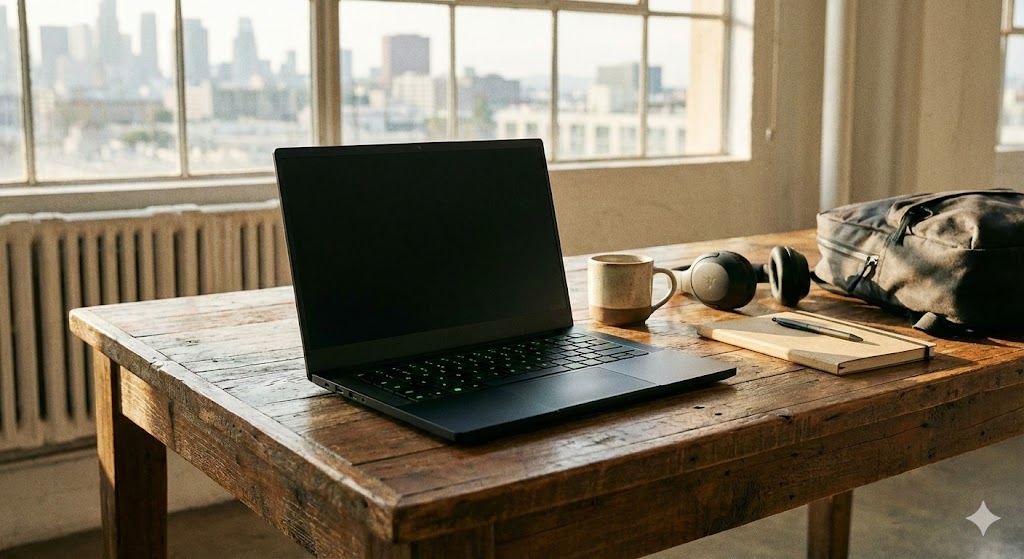
Razer Blade 14は、ゲーミングノートとして知られるRazerブランドの中でも、特にクリエイターからの支持が厚いモデルです。14インチのコンパクトボディに、動画編集に必要なハイスペック構成が凝縮されており、「デスク性能 × モバイル性能」の両立を実現しています。
14インチのサイズながら、ハイエンドPCに迫るレンダリング・編集性能を持ちます。
240Hz対応のQHD+ディスプレイは、発色の美しさと応答速度のバランスが秀逸。編集作業中も滑らかなUI表示が快適で、100% DCI-P3対応のため色編集用途にも信頼が置けます。
また、約1.84kgという軽量ボディは、カフェやコワーキングスペースでの作業にも最適。スタイリッシュなデザインもあり、映像系フリーランサーや学生クリエイターからの人気も高いモデルです。
Ryzen 9とRTX 4070の構成により、Premiere Proのリアルタイム再生・ネスト編集・エフェクト挿入なども問題なくこなせます。外出先での編集や出先納品の作業にもストレスがなく、「時間を無駄にしない」という点で評価されています。
モバイル編集機として最高のパワー
タイムラインの再生も快適で、FHD素材のように扱える

Razerのデザイン性が所有欲を満たしてくれる
といった声が多く見られます。
これらを踏まえても、軽量・高性能・デザイン性をすべて求めるユーザーにとって、非常にバランスの良い一台と言えるでしょう。

映像・デザイン・3DCGまでこなせる、“総合クリエイター向け”万能マシン
MSIの「Creator」シリーズは、その名のとおりクリエイター用途に最適化された設計が特徴です。中でもZ16 HX Studioは、Adobe Premiere Proを中心に、Photoshop・After Effects・Lightroomなど幅広いクリエイティブソフトに最適化されています。
特にPremiere Pro + After Effectsの同時作業や、DaVinci Resolveでのカラー編集をスムーズに行いたい人におすすめの一台です。
液晶パネルには、MSI独自の「True Pixel」ディスプレイが採用されており、100% DCI-P3の色域とΔE<2の色精度を実現。加えて、タッチ操作も可能なため、指先で直感的にタイムライン操作やカット編集ができるという強みもあります。
レビューでは、
発色と表示解像度が編集作業を圧倒的に快適にする
16:10の縦長画面比率が編集ソフトにちょうどよく、タイムラインが見やすい
といった声が多く、編集時のUIの使いやすさも高く評価されています。
GeForce RTX 4070(または4060)を搭載しているため、動画編集だけでなく、3Dモデリング・モーショングラフィックス・Fusion合成といった重めの作業にも余裕があります。After Effectsでの合成+Premiereでの編集というようなマルチ作業にも最適です。
しかし、デスクでも外出先でも“万能にこなしたい”ユーザーにとって、この機種はまさに「全部入り」の心強い相棒になります。

軽量・高性能・高コスパ、全部ほしい人のための万能ノートPC
ASUSのZephyrus G14は、ゲーミングノートPCとして人気を集めるモデルですが、実は動画編集や映像制作との相性も非常に高い構成を持っています。14インチのサイズ感と約1.65kgの軽量性、そしてRTX 4060搭載というバランスが、YouTuberや映像制作者のモバイルワークに最適です。
持ち運びや出先作業を前提とするクリエイターにとって、「スペックと軽さのちょうどいい中間点」と言える1台です。
RTX 4060搭載でありながら、本体価格は約24〜26万円台(構成により変動)と抑えられており、コストパフォーマンスは非常に優秀です。4K編集やエフェクトも実用レベルで動作し、「初めての本格編集マシン」として選ばれることが多いのも納得です。
実際のユーザーからは、
自宅でも出先でも快適に4K編集ができて驚いた
軽くて静か、見た目もシンプルでビジネスにも使える
価格と性能のバランスが優秀。動画編集初心者にもおすすめ
といったポジティブな声が多く寄せられています。
それでも、価格を抑えつつも妥協せずに編集したい人には、非常に魅力的なノートPCです。

美しい映像と静かな操作性で、作業に集中できる“洗練系ノートPC”
Dell XPS 15シリーズは、エンジニア・映像制作者・ビジネス層から根強い支持を集めるプロフェッショナル向けのノートPCです。9530はその最新モデルで、シンプルで高級感のある外観と、動画編集に耐えうる堅実な性能を両立しています。
色精度・音の静かさ・放熱性のバランスに優れ、作業に没入できるノートPCとして評価されています。
OLEDパネルは4K近い解像度を持ち、Adobe RGBやDCI-P3をカバー。XPSシリーズはディスプレイの色補正にも定評があり、プリセットでのキャリブレーション精度が非常に高いのが特徴です。
このことから、YouTubeや広告向け映像を扱う制作者だけでなく、写真+動画の両方を担う人にも非常に適しているモデルです。
タイムライン再生が滑らかで、UIの切り替えももたつかない
ファンの音が静かなので、ナレーション録音時にも安心
見た目がMacBookっぽくてクライアント受けがいい
など、機能面と印象面の両方で好評です。
とはいえ、「高性能だけど“ギラギラしてない”制作マシンがほしい」というユーザーにとって、Dell XPS 15は非常に魅力的な選択肢です。
| 製品名 | CPU | GPU | メモリ | ストレージ | ディスプレイ | 重量 | 特徴 |
|---|---|---|---|---|---|---|---|
| GIGABYTE AERO 16 OLED | Core i9-13900H | RTX 4070 | 32GB | 1TB SSD | 16型 4K+ OLED / DCI-P3 100% | 約2.1kg | 色再現重視のプロ仕様、X-Rite認証 |
| Razer Blade 14 (2023) | Ryzen 9 7940HS | RTX 4070 | 32GB | 1TB SSD | 14型 QHD+ / DCI-P3 100% | 約1.84kg | 高性能×軽量、外でも本格作業 |
| MSI Creator Z16 HX Studio | Core i9-13980HX | RTX 4070 / 4060 | 32GB | 1TB SSD | 16型 QHD+ タッチ / DCI-P3 100% | 約2.35kg | カラー編集や3D制作にも強い万能機 |
| ASUS ROG Zephyrus G14 | Ryzen 9 7940HS | RTX 4060 | 16GB〜 | 1TB SSD | 14型 QHD+ / DCI-P3 100% | 約1.65kg | 軽量&高コスパ、PD充電対応 |
| Dell XPS 15 (9530) | Core i7-13700H | RTX 4060 | 32GB | 1TB SSD | 15.6型 3.5K OLED / DCI-P3 100% | 約1.92kg | 静音性と美しい表示、高級感ある筐体 |
この表を活用すれば、スペックや特徴を直感的に比較しながら、自分に合った1台が見つけやすくなります。
4K動画編集を快適に行うためには、CPU・GPU・メモリ・ディスプレイすべてにおいて高いレベルのスペックが求められます。
今回ご紹介した5機種はいずれも、Adobe Premiere ProやDaVinci Resolveを快適に動かせる実績ある構成で、性能だけでなく実用性・信頼性も兼ね備えています。
「PC選び=制作環境の基盤を整えること」。これから動画制作を本格化させたい方、今使っているPCに限界を感じている方にとって、今が買い替えや投資のベストタイミングです。
紹介したリンクからAmazonで購入することで、信頼性の高いサポートや保証も受けられます。
ぜひ本記事を参考に、自分のスタイルにぴったりの1台を見つけてください。
高額なカメラやレンズをいきなり購入するのは不安…
そんな方におすすめのサービス【GOOPASS】
GOOPASS(グーパス)は、最新のミラーレス一眼や交換レンズ、ドローン、アクションカメラなど、2,500種類以上の撮影機材を取り揃えた日本最大級のレンタルサービスです。WEBで簡単に予約でき、ご自宅までお届け。1泊2日から利用可能で、月額定額制プランも選べるので、気軽に最新機材を試せます。
あなたの撮影スタイルに合わせて、ぜひGOOPASSを利用してみてください。公式サイトはこちら⇦